NUEVO SISTEMA DE ASISTENCIA WORKERA.
Área Administración

NUEVO SISTEMA DE ASISTENCIA WORKERA.
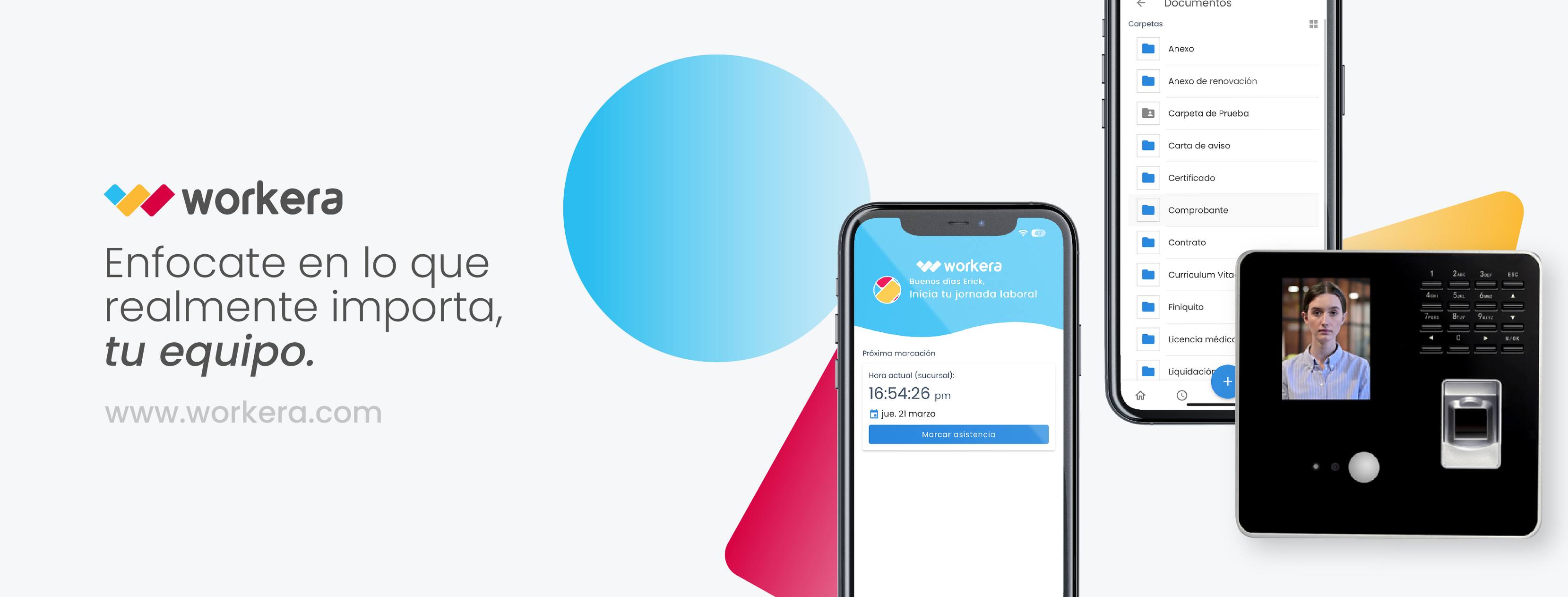
Workera es una plataforma tecnológica de gestión de Recursos Humanos (RRHH) en la nube que centraliza y automatiza procesos como el control de
asistencia, gestión de vacaciones y turnos, y manejo de documentos laborales (contratos, anexos). Ofrece herramientas para el portal del trabajador,
permitiendo el registro de asistencia vía app móvil, web o relojes biométricos, y ayuda a las empresas a tener reportes en tiempo real y
cumplir con la normativa laboral, eliminando el papel y optimizando la gestión de personal.
El proceso de marcación en Workera permite a los trabajadores registrar su asistencia desde el Portal del Trabajador (web o app móvil) o
relojes físicos, gestionando entradas, salidas y justificaciones de incidencias (atrasos, permisos) a través de configuraciones de IP, geocercas y
autorización de dispositivos móviles, todo centralizado en un sistema que genera reportes y alertas automáticas para RR.HH. y
administradores, simplificando la gestión de asistencia y documentación laboral.
Guía Paso a Paso de Marcación Remota:
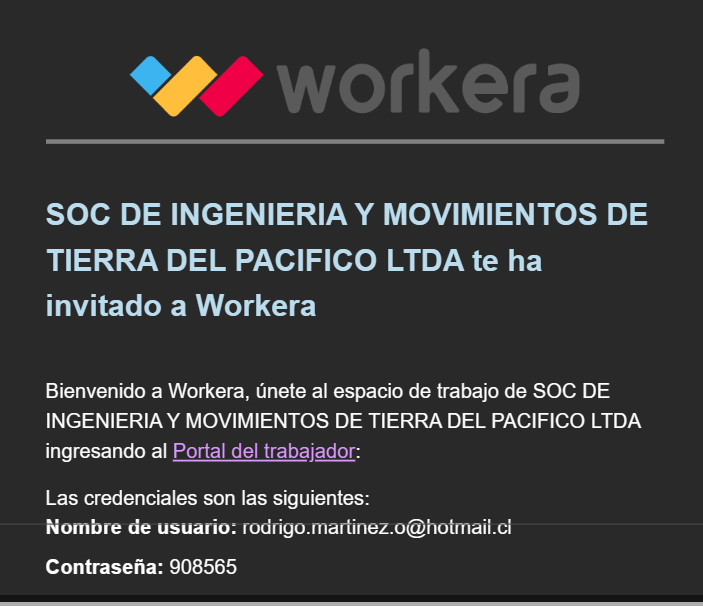
1 - En su Correo PERSONAL recibirá un Correo desde la Plataforma Workera con las credenciales de Inicio de Sesión :
( Sí correo no aparece en Bandeja de Entrada, revisar su Bandeja de No Deseados o Junk E-Mails )
Nota: Todos los Usuarios que tengan su correo personal registrado en la Plataforma recibirá el Correo
.

2 - Usted deberá hacer click en el link indicado en Correo e Iniciar Sesión :
(También lo puede realizar desde la siguiente URL Link Plataforma Portal del Trabajador WORKERA)
3 - A Continuación:
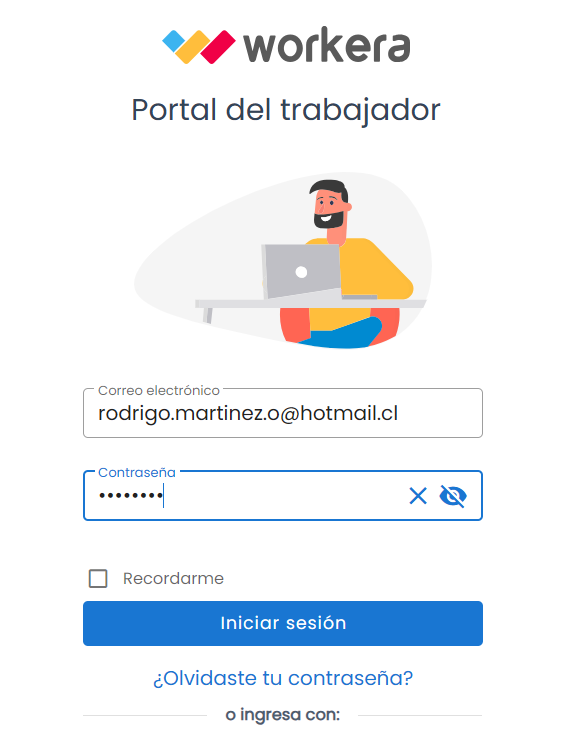
a - Ingrese sus Credenciales de acceso e inicie sesión ( especificados en el correo recibido ).
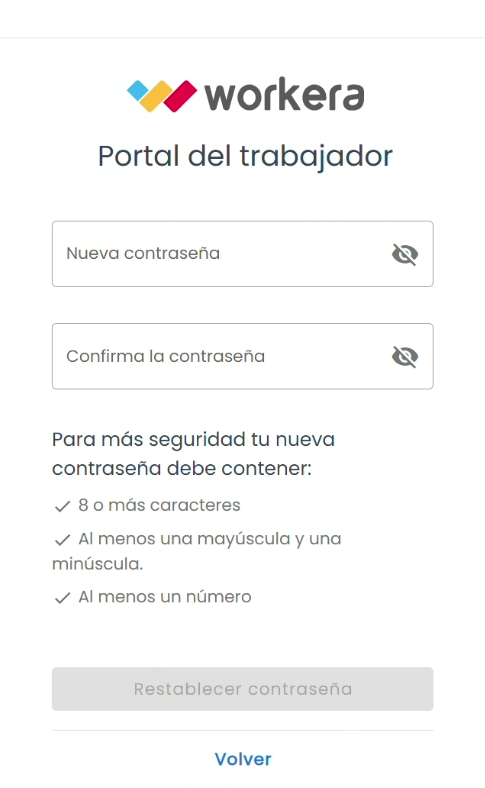
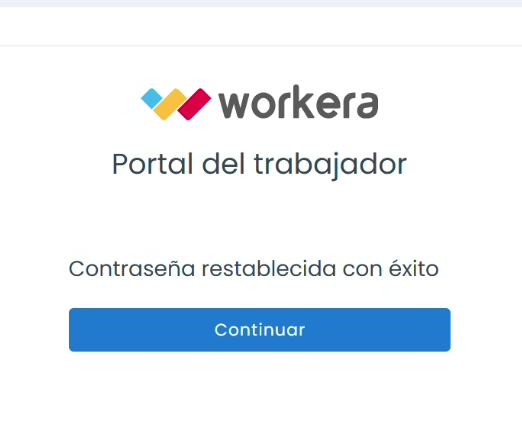
b - Cambie la Contraseña.
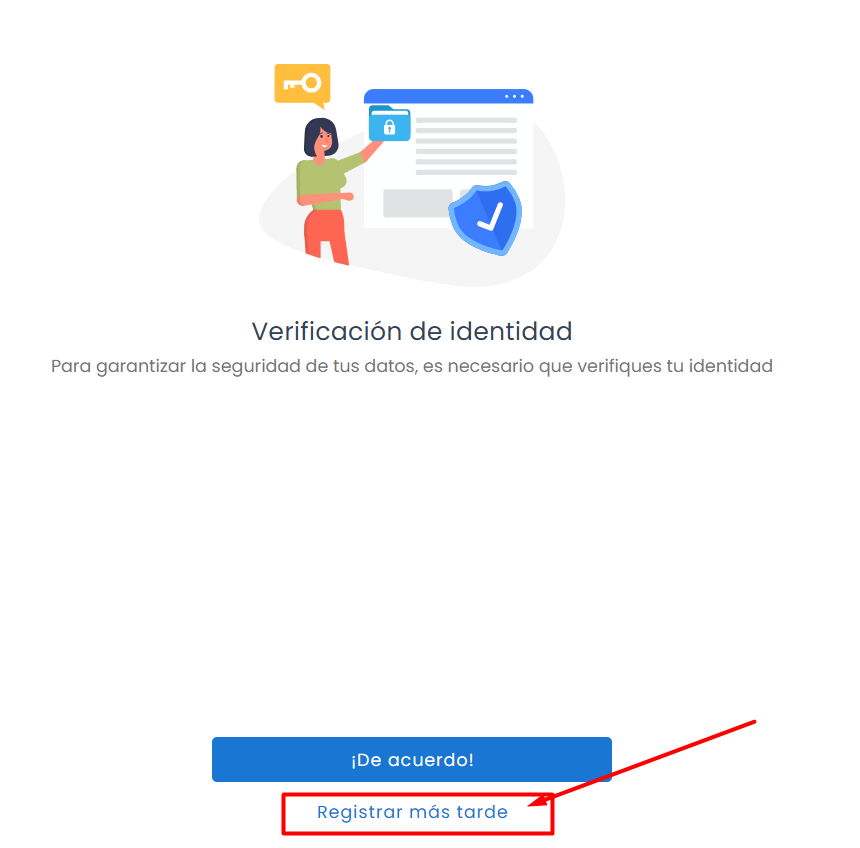
c - Omita la "Verificación de Identidad" pinchando en la opción "Registrar más tarde".
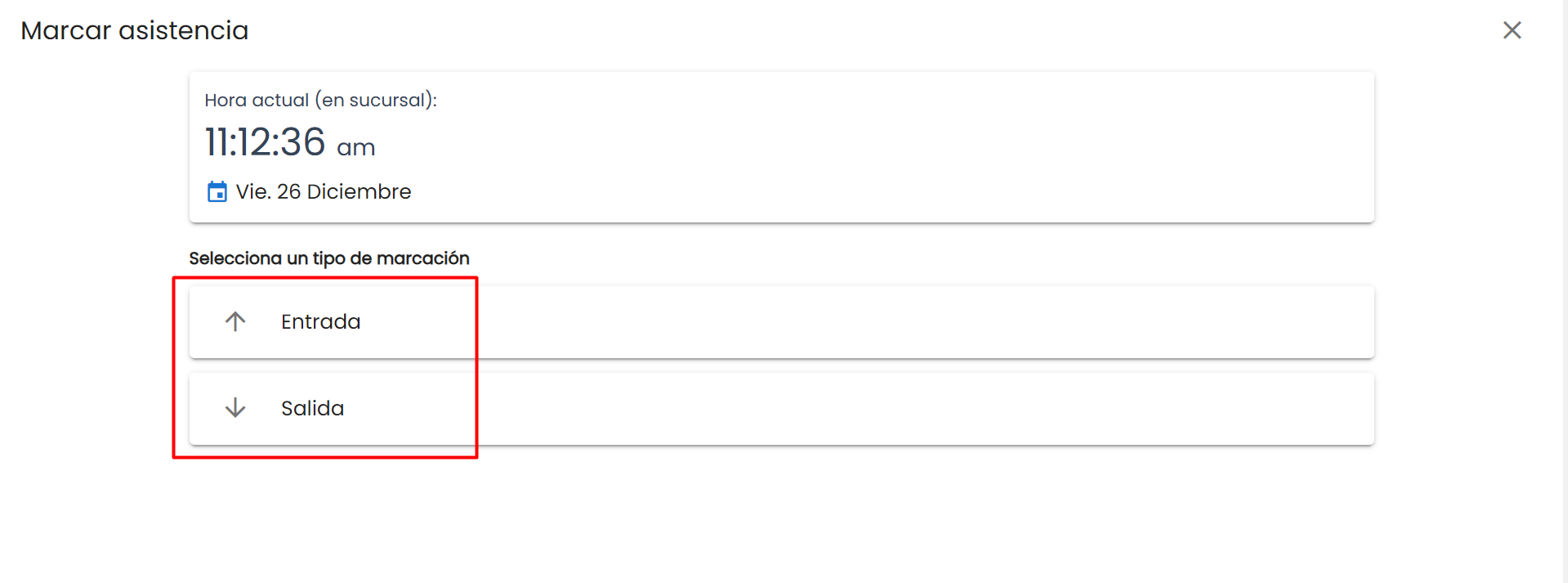
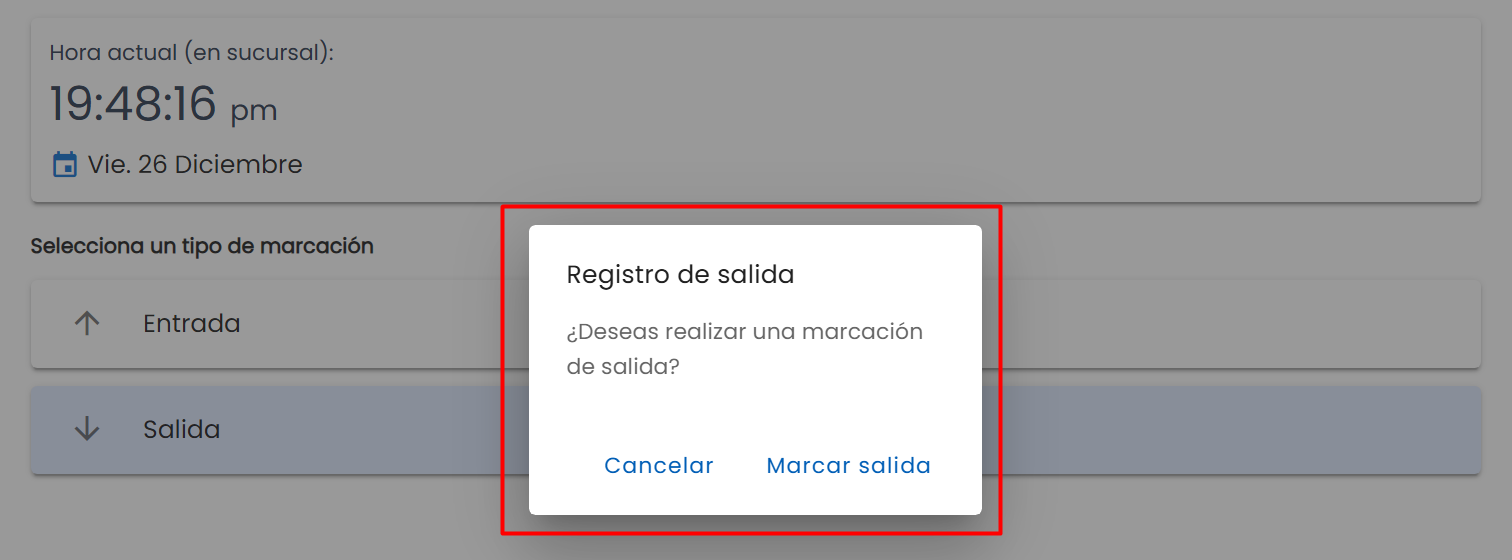
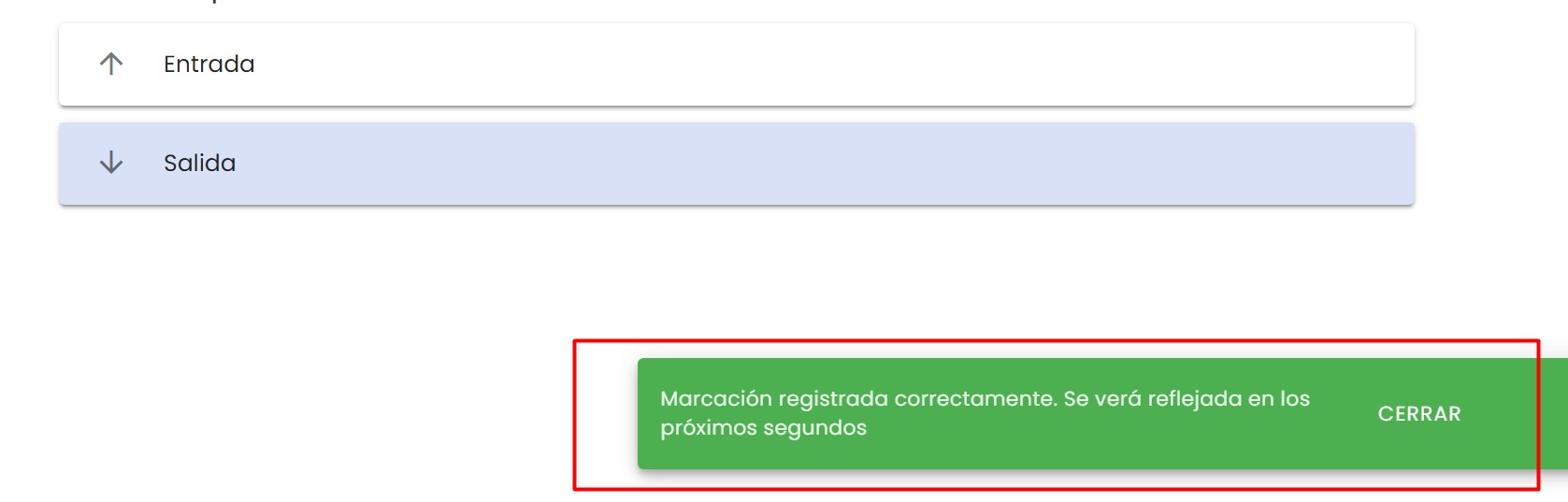
4 - Proceso de Marcación (Como Marcar Remotamente):
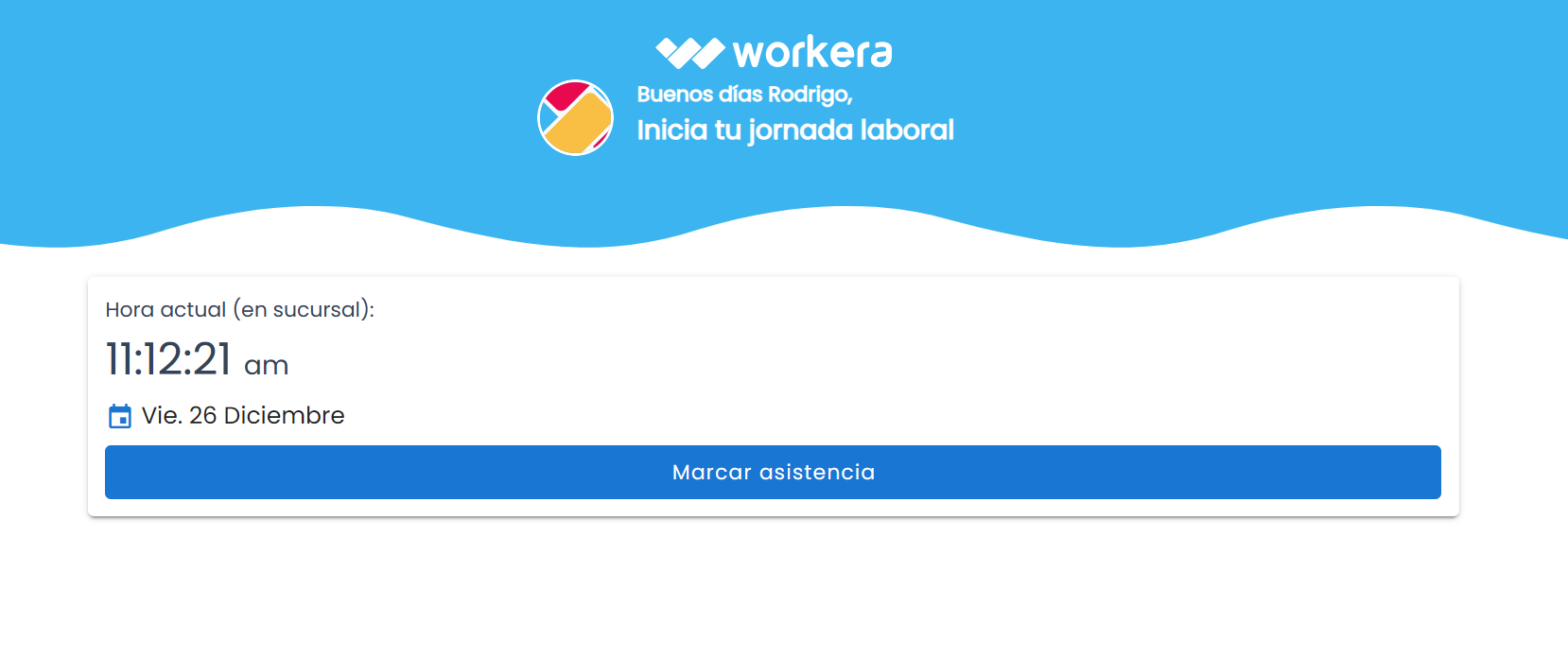
a - Presione el Botón Azul "Marcar Asistencia".
b - Seleccione "Entrada" o "Salida".
c - Confirmar "Marcación".
d - Esperar mensaje de Confirmación de Marcación exitosa.
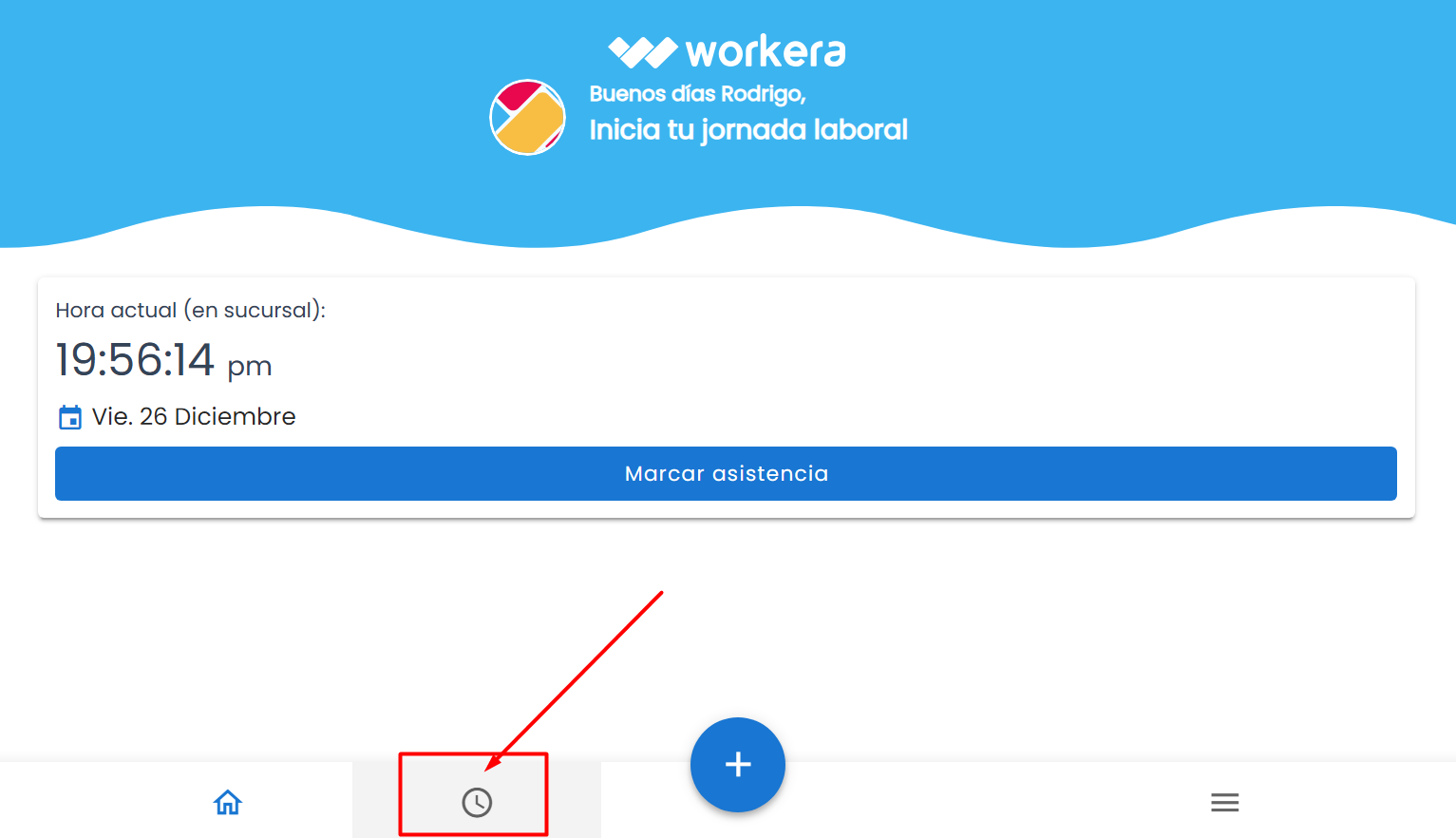
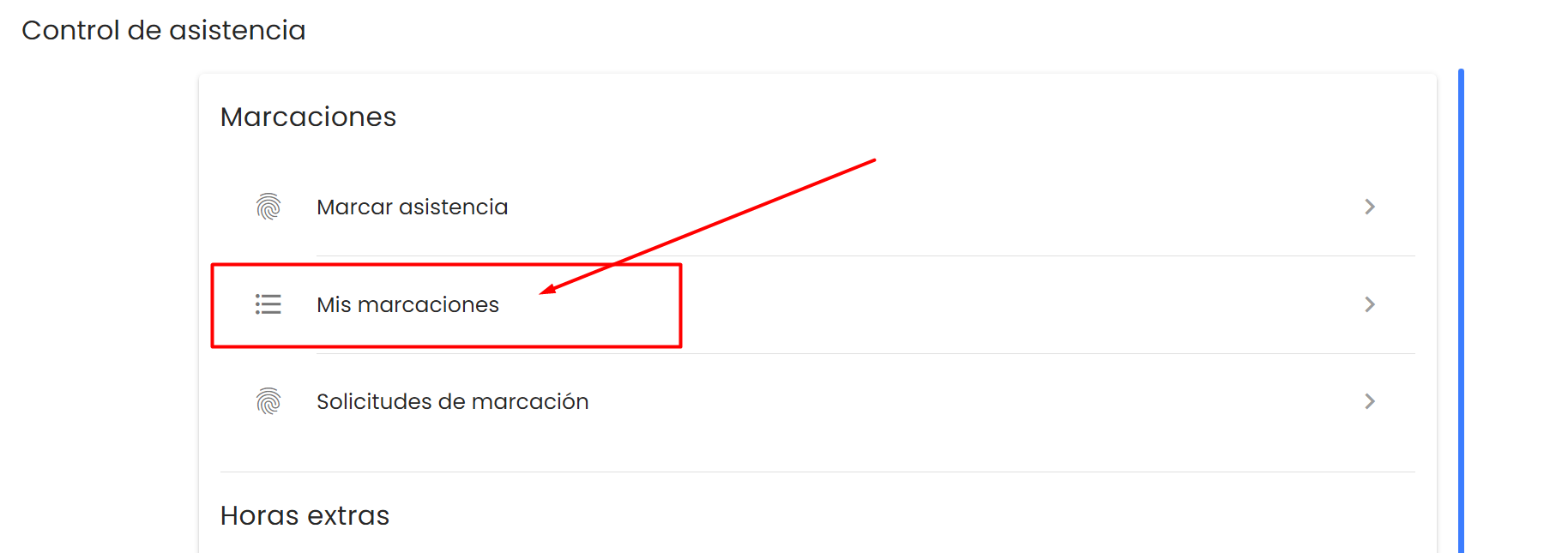
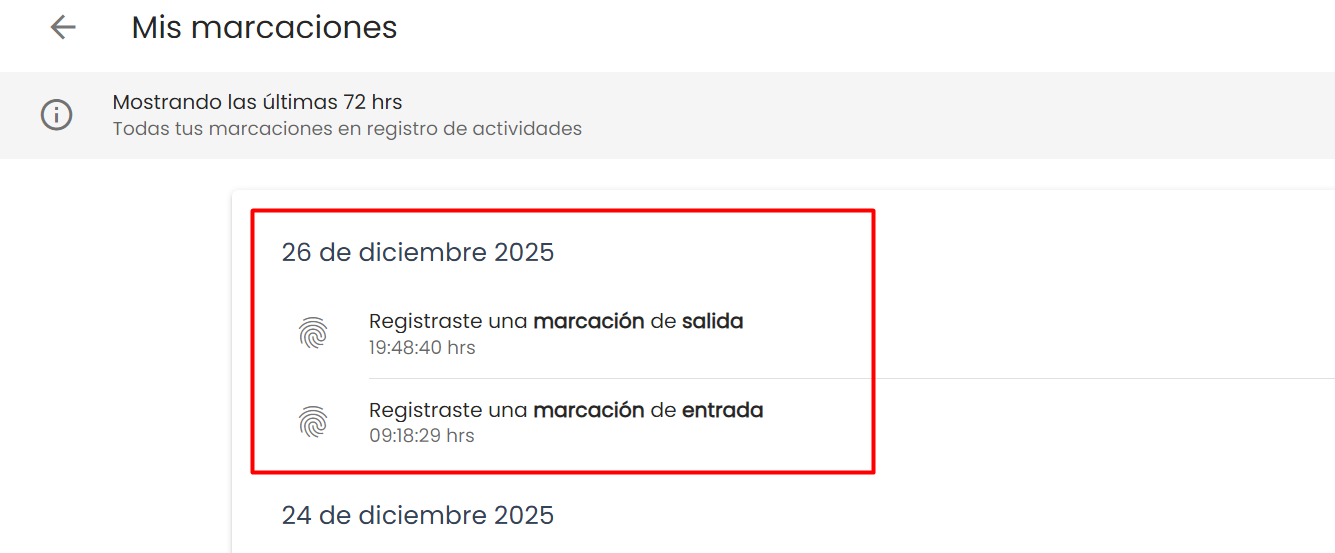
5 - Para Revisar sus Marcas debe:
a - Hacer Click en el ícono indicado.
b - Hacer Click en Mis "Marcaciones".
c - Revisar Eventos.
Información Adicional sobre Marcación Remota WORKERA